

آیا تاچ پد لپ تاپ شما کار نمی کند؟ رفع مشکل اینجاست
آیا تاچ پد ماوس لپ تاپ شما کار نمی کند؟ این نکات عیب یابی تاچ پد را امتحان کنید تا ماوس خود را در کمترین زمان دوباره راه اندازی کنید. وقتی تاچ پد لپ تاپ شما از کار می افتد، به راحتی دچار وحشت می شوید. اگر نمی توانید نشانگر ماوس خود را حرکت دهید، انجام کارهای زیادی در رایانه شما دشوار است.
اما ناراحت نباشید این احتمال وجود دارد که وقتی تاچ پد ماوس لپ تاپ شما کار نمی کند، رفع آن نسبتاً ساده است. ما شما را از طریق مراحل رایج عیبیابی راهنمایی میکنیم تا ترک پد را که کاربردی نیست، تعمیر کنید. بیشتر این نکات برای ویندوز اعمال می شود، اما کسانی که در مک هستند نیز می توانند از برخی از آنها استفاده کنند.
با کالازم همراه باشید.
آیا کل لپ تاپ شما از کار افتاده است؟
این کمی احمقانه به نظر می رسد، اما ارزش بررسی مجدد را دارد. اگر صفحه لمسی شما به عنوان یک اتفاق یکباره کار نمی کند، ممکن است رایانه شما کاملاً قفل شود. در این صورت، نه تاچ پد و نه صفحه کلید اصلا کار نمی کنند.
برای آزمایش این مورد در ویندوز، کلید Windows را فشار دهید تا منوی Start باز شود، سپس Ctrl + Alt + Delete را امتحان کنید تا صفحه امنیتی باز شود. در مک، Cmd + Space را فشار دهید تا Spotlight باز شود که راهی آسان برای دیدن اینکه آیا رایانه شما با استفاده از صفحه کلید پاسخگو است یا خیر.
اگر اینها هیچ نتیجه ای نداشتند، چند لحظه به رایانه خود فرصت دهید تا هر کاری را که انجام می دهد پردازش کند. پس از چند دقیقه، اگر هنوز کار نمی کند، باید دکمه فیزیکی Power را فشار داده و نگه دارید تا خاموش شود.
کلید تاچ پد صفحه کلید خود را بررسی کنید
یکی از رایج ترین دلایل کار نکردن تاچ پد لپ تاپ این است که به طور تصادفی آن را با یک کلید ترکیبی غیرفعال کرده اید. اکثر لپتاپها دارای یک کلید Fn هستند که با کلیدهای F1، F2 و سایر کلیدهای عملکرد ترکیب میشود تا عملیات خاصی را انجام دهد.

کلید تاچ پد صفحه کلید خود را بررسی کنید
بسیاری از این موارد، مانند تغییر روشنایی یا غیرفعال کردن عملکرد بی سیم، مفید هستند. با این حال، در بسیاری از لپتاپها، یکی از این کلیدهای ترکیبی، تاچ پد لپتاپ را غیرفعال میکند. از آنجایی که به راحتی می توان به اشتباه به آن ضربه زد، اگر بدون اینکه متوجه شوید آن را تغییر دهید، ممکن است فکر کنید پد لمسی شما خراب است.
کلید دقیق به مدل لپتاپ شما بستگی دارد (این مورد در مدلهای ایسوس، اچپی، لنوو و سایر مدلها متفاوت است)، اما معمولاً یک نماد مربعی شبیه ترکپد دارد که گاهی اوقات یک X در کنار آن قرار دارد. برخی از صفحه کلیدها چراغی را روی این کلید نشان می دهند تا به شما اطلاع دهند که تاچ پد ماوس خاموش است.
در زیر میتوانید کلید F5 را در لپتاپ HP Elitebook مشاهده کنید که وقتی با کلید Fn ترکیب میشود، تاچ پد را خاموش میکند.
هر ماوس خارجی را حذف کنید
در ادامه، یکی دیگر از مراحل عیبیابی ساده اما مهم برای تاچ پد لپتاپ که کار نمیکند این است که ماوسهای USB را که به لپتاپ خود متصل کردهاید، جدا کنید. همچنین باید موس های بلوتوثی را که استفاده می کنید، جدا کنید.
دلیل این امر این است که برخی از لپتاپها (بهعلاوه خود ویندوز و macOS) قابلیتی دارند که هنگام اتصال ماوس خارجی، پد لمسی را بهطور خودکار غیرفعال میکند. به همین دلیل است که تاچ پد شما کار نمی کند. برای بهترین نتایج هنگام آزمایش، سیستم خود را خاموش کنید، همه دستگاهها و لوازم جانبی غیر ضروری متصل را جدا کنید، سپس پشتیبانگیری را بوت کنید.
اگر راهاندازی مجدد کنید و تاچ پد ماوس شما کار کند، مشکل خود را پیدا کردهاید. بسته به رایانهتان، ممکن است بتوانید این تنظیم را تغییر دهید تا موس خود را حتی با اتصال ماوس فعال نگه دارید (برای اطلاعات بیشتر در این مورد به زیر مراجعه کنید).
تنظیمات ماوس را در ویندوز مرور کنید
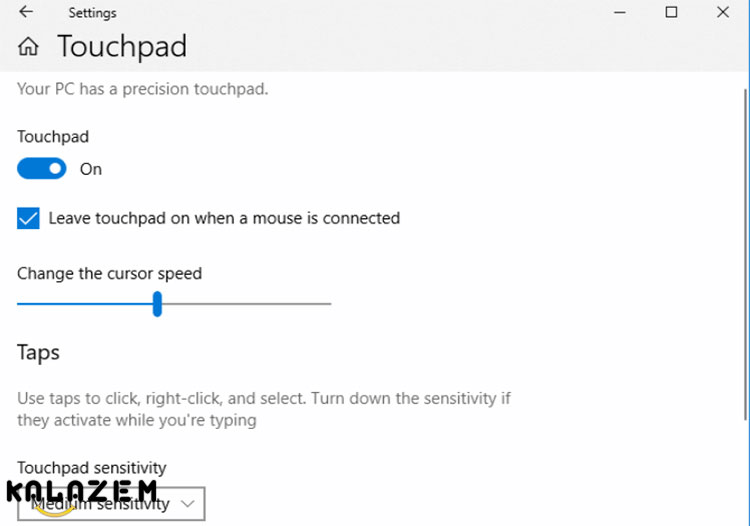
در مرحله بعد باید تنظیمات ماوس را در داخل ویندوز بررسی کنید، در صورتی که چیزی در آنجا به هم ریخته باشد. ابتدا به Settings > Devices > Touchpad بروید.
تنظیمات ماوس را در ویندوز مرور کنید
تنظیمات ماوس را در ویندوز مرور کنید
در اینجا، مطمئن شوید که نوار لغزنده صفحه لمسی را فعال کرده اید. همانطور که در بالا ذکر شد، جعبهای نیز در زیر این صفحه وجود دارد که با آن صفحه لمسی را هنگام اتصال ماوس روشن بگذارید. در حالی که اینجا هستید، به سایر گزینه های صفحه لمسی نگاهی بیندازید تا مطمئن شوید ورودی ماوس شما همانطور که انتظار دارید رفتار می کند.
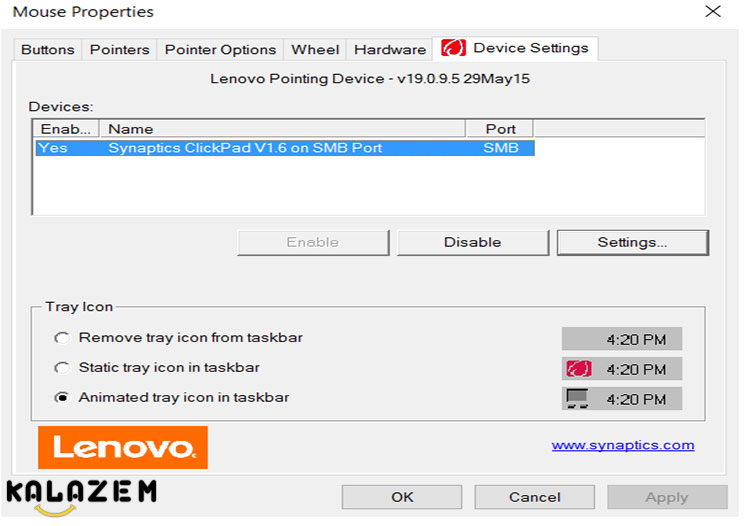
اگر نمی توانید مشکل خود را از این منو حل کنید، ممکن است بتوانید به تنظیمات مخصوص صفحه لمسی در مکان دیگری دسترسی داشته باشید. به Settings > Devices > Mouse بروید و روی پیوند گزینه های اضافی ماوس در سمت راست کلیک کنید. اگر این را نمی بینید، پنجره تنظیمات را به صورت افقی بکشید تا ظاهر شود.
در کادر محاوره ای به دست آمده، باید یک برگه در سمت راست با برچسب تنظیمات دستگاه، تاچ پد یا چیزی مشابه ببینید. در اینجا می توانید تاچ پد را فعال یا غیرفعال کنید. اگر قبلاً کار نمی کرد، ممکن است متوجه شوید که غیرفعال است. دوباره آن را فعال کنید و ببینید که آیا صفحه لمسی شما دوباره کار می کند یا خیر.
برای تنظیمات تاچ پد وارد مدیریت دستگاه شوید
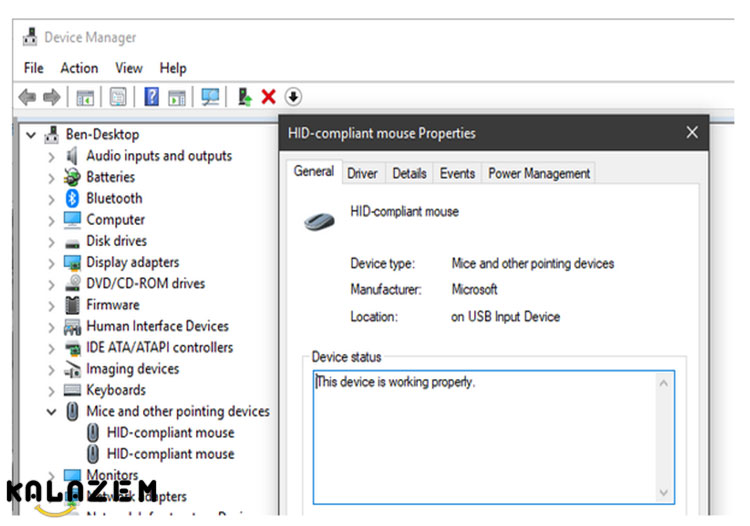
اگر تاچ پد لپ تاپ شما هنوز کار نمی کند، باید به عیب یابی عمیق تری بپردازید. Win + X را فشار دهید (یا روی دکمه Start راست کلیک کنید) تا منوی Power User باز شود، سپس Device Manager را انتخاب کنید.
برای تنظیمات تاچ پد وارد مدیریت دستگاه شوید
برای تنظیمات تاچ پد وارد مدیریت دستگاه شوید
در اینجا، دسته موس ها و سایر دستگاه های اشاره گر را گسترش دهید. اگر ماوس دیگری غیر از صفحه لمسی خود وصل کرده باشید، چندین ورودی را در اینجا خواهید دید. روی یکی دوبار کلیک کنید و به مکان آن (در برگه عمومی) نگاه کنید تا بفهمید چیست. اگر روی دستگاه ورودی USB یا موارد مشابه میگوید، این تاچ پد شما نیست.
هنگامی که تاچ پد ماوس خود را پیدا کردید، راست کلیک کرده و Disable device را انتخاب کنید، سپس دوباره دستگاه را فعال کنید. در مرحله بعد، روی ورودی کلیک راست کرده و Update driver را انتخاب کنید، سپس به طور خودکار برای نرم افزار درایور به روز شده جستجو کنید. بعید است که درایور جدیدی برای رفع مشکل پیدا کند، اما گاهی اوقات این مشکل پیش میآید.
اگر دستگاههایی را در این بخش میبینید که علامت تعجب زرد یا X قرمز دارند، نشاندهنده مشکل درایور است.
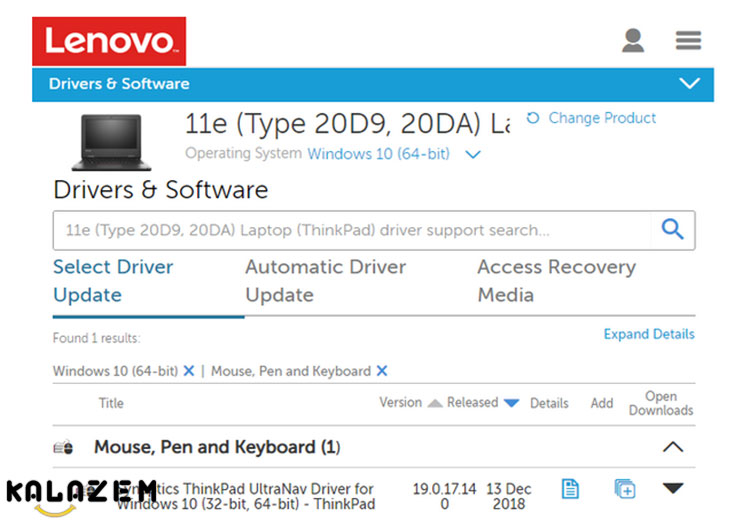
در نهایت، ارزش این را دارد که از وب سایت سازنده لپ تاپ خود دیدن کنید و آخرین درایور را دانلود کنید. اینها اغلب بهتر از درایورهای عمومی که ویندوز استفاده می کند کار می کنند و بنابراین می توانند مشکلات شما را برطرف کنند.
اگر یک ابزار سازنده مانند Lenovo System Update نصب کردهاید، از آن برای بررسی بهروزرسانیها استفاده کنید. در غیر این صورت، نام لپ تاپ خود را به همراه «درایورها» در گوگل جستجو کنید و در صفحه دستگاه خود در وب سایت سازنده به دنبال بخش دانلودها یا به روز رسانی ها بگردید (از وب سایت های درایور شخص ثالث استفاده نکنید). آخرین به روز رسانی را نصب کنید تا ببینید آیا این مشکل تاچ پد شما را برطرف می کند یا خیر.
ممکن است بخواهید روی ورودی آسیبدیده در Device Manager کلیک راست کنید و قبل از نصب درایور جدید، Uninstall device را برای یک صفحه تمیز فشار دهید.
به دنبال تنظیمات صفحه لمسی در BIOS/UEFI باشید
BIOS یا UEFI کامپیوتر شما تنظیمات بسیاری را مستقل از هر سیستم عاملی کنترل می کند. این امکان وجود دارد که تاچ پد شما در بایوس غیرفعال باشد و به طور کامل از دسترسی ویندوز به آن جلوگیری کند.
به محض اینکه آن را روشن کردید، باید با فشردن کلیدهای F2، Del یا کلیدهای مشابه وارد بایوس شوید. از آنجا، به دنبال ورودی به نام Internal Pointing Device، Touchpad، Trackpad یا موارد مشابه باشید. این ممکن است تحت عنوان پیشرفته باشد.
مطمئن شوید که غیرفعال نیست. اگر اینطور است، آن را دوباره روشن کنید و سپس ویندوز باید بتواند آن را تشخیص دهد. پس از فعال کردن مجدد صفحه لمسی خود در BIOS، ممکن است لازم باشد برخی از مراحل بالا را طی کنید.
غیرفعال کردن خدمات تبلت برای حل مشکل تاچ پد
دستگاه های ویندوزی که دارای صفحه نمایش لمسی هستند، مانند هیبریدی های 2-in-1، دارای سرویس ویژه ای به نام Tablet PC Input Service هستند. این عملکرد لمسی را کنترل می کند که شامل غیرفعال کردن صفحه لمسی شما در حالت تبلت است.
احتمال کمی وجود دارد که در استفاده معمولی با تاچ پد شما تداخل ایجاد کند. اگر هیچ چیز دیگری به این نقطه کمک نکرده است، ارزش بررسی را دارد. برای بررسی آن، Services را در منوی Start تایپ کنید و ابزار Services را راه اندازی کنید. در اینجا، به Tablet PC Input Service بروید، روی آن کلیک راست کرده و Stop را انتخاب کنید.
اگر صفحه لمسی شما بعد از انجام این کار کار می کند، مشکل خود را پیدا کرده اید. برای جلوگیری از بارگیری این سرویس در هر بار راهاندازی، روی آن دوبار کلیک کنید و نوع Startup را روی Manual تنظیم کنید تا از اجرای غیرضروری آن جلوگیری کنید. غیرفعال بودن آن را به هیچ وجه اجرا نمی کند، اما این می تواند باعث رفتار نامنظم هنگام استفاده از دستگاه شما در حالت تبلت شود.
سخن آخر
تاچ پد هنوز کار نمی کند؟ ممکن است مشکل سخت افزاری داشته باشید. مراحل بالا باید اکثر مشکلات ترک پد را برطرف کنند. با این حال، این احتمال وجود دارد که تاچ پد شما هنوز کار نکند.
در این صورت احتمالاً مشکل سخت افزاری دارید. شاید کابل آسیب دیده باشد یا صفحه لمسی فرسوده شده باشد. در این موارد، باید رایانه خود را به تعمیرگاه ببرید و نظر حرفه ای را دریافت کنید. یا فقط شروع به استفاده از ماوس خارجی کنید.
می توانید یک موس مناسب و ارزان تهیه کنید تا شما را نگه دارد. فقط مطمئن شوید که می دانید هنگام خرید به چه چیزی توجه کنید!
ممنون که تا پایان مقاله همراه با کالازم بودید.
شما اطلاعات دیگری درباره حل مشکلات تاچ پد دارید؟ نظرات و پیشنهادات خود را با تیم کالازم و کاربران آن به اشتراک بگذارید.
برای امتیاز به این نوشته کلیک کنید!
[کل: 0 میانگین: 0]




پینگبک: 12 راهکار مفید برای استفاده از مودم قدیمی ! روش های بهینه استفاده از روترهای قدیم | مجله کالازم
پینگبک: واتساپ چیست؟ بررسی تفاوت و ویژگی های بین واتساپ بیزینس و واتس آپ WhatsApp | کالازم